2026年最新版!iPhone機種変更時のドコモメール完全攻略法

新しいiPhoneを手に入れ、Apple公式の「クイックスタート」を使って旧端末からデータを丸ごと移行したはずなのに、なぜかドコモメール(@docomo.ne.jp)だけが届かない、あるいは過去の送受信履歴が消えてしまった――。iPhoneの機種変更シーズンが到来するたびに、全国のドコモショップ窓口やSNS上でこうした悲鳴にも似た相談が相次いでいます。2026年現在の最新iOS環境ではセキュリティ要件がいっそう厳格化されており、単なる端末間のデータコピーだけではキャリアメールの認証情報が引き継がれない仕組みになっているためです。
特にドコモオンラインショップなどで端末のみを購入し、自宅で初期設定を行うユーザーにとって、メール設定の壁は最初の大きなハードルと言えます。bizilabe.elhuyar.eus Reportなどの最新技術レポートや通信各社の案内でも指摘されている通り、ドコモメールの仕組みを正しく理解していれば、消えたように見えるデータの復元から送受信の再開まで、わずか5分程度の作業で完了します。本稿では、クイックスタート実行後にメールが同期されない構造的な原因を解き明かし、最新の「構成プロファイル」導入手順から他社乗り換え時の「メールアドレス引き継ぎ(持ち運び)」まで、迷わず確実に移行を終わらせるための実践プロセスを網羅します。
📌 【この記事の重要ポイントまとめ】
- 要点1:クイックスタートやiCloudバックアップでは、セキュリティ保護のためドコモの「構成プロファイル」が新iPhoneへ自動移行されない。
- 要点2:ドコモメールのデータ本体は「クラウドサーバー」に保管されており、Safariからプロファイルを再ダウンロードするだけで過去データごと一括復元できる。
- 要点3:iOSの「標準メールアプリ」と公式の「ドコモメールアプリ」では設定手順やメッセージR/Sの対応範囲が異なるため、用途に合わせた選択が不可欠。
【2026年最新】クイックスタート後にドコモメールだけ同期されない原因と5分完全攻略法
iPhone同士を近づけるだけで写真やLINE、アプリ配置までそっくりそのまま移行できる「クイックスタート」は極めて便利な機能です。しかし、移行作業が100%完了した画面を確認し、いざメールアプリを開くと「メールを取得できません」「アカウントエラー」と表示され、受信トレイが空っぽになっているケースが後を絶ちません。
この現象が起きる最大の理由は、AppleのiOSが採用しているセキュリティ設計の仕様にあります。ドコモメールやdアカウントの認証情報、および通信経路を定義する「構成プロファイル(一括設定プロファイル)」は、端末固有の識別情報と強く紐づいています。そのため、クイックスタートでデータを丸ごと複製しても、構成プロファイルだけは意図的に移行対象から除外される仕組みになっているのです。
つまり、新しいiPhone側には「ドコモのメールサーバーへアクセスするための通行証」が入っていない状態に過ぎません。決して過去の大切なメールデータが消滅したわけではなく、ドコモのクラウドサーバー上に安全に保管されています。以下の「5分完全攻略ステップ」を順番に実行することで、即座に元の環境を取り戻すことができます。
手順1:事前準備(Wi-Fiをオフにし、Safariを用意する)
プロファイルのダウンロード作業に入る前に、必ず守るべき鉄則が2つあります。これを飛ばすと、何度やり直してもエラー画面から進めなくなります。
- Wi-Fiを一時的に「オフ」にする:設定画面またはコントロールセンターからWi-Fiを切り、ドコモのモバイルデータ通信(5G/4G回線)で繋がっている状態にします。ドコモのサーバーが「契約者本人の回線からのアクセスか」を判別するためです(dアカウントのパスキー認証や2段階認証を使えばWi-Fi経由でも可能ですが、回線認証が最も確実でスピーディーです)。
- ブラウザは必ず「Safari」を使う:Google ChromeやYahoo!アプリ内のブラウザではなく、iPhone標準のSafariを起動してください。他のブラウザでは構成プロファイルのインストーラーが正常に作動しません。
手順2:Safariから「ドコモメール利用設定」へアクセスしてプロファイルをダウンロード
Safariを開き、ブックマーク内の「My docomo(お客様サポート)」へアクセスするか、検索窓で「ドコモ iPhone 初期設定」と検索して公式の「iPhone・iPad初期設定(一括設定)」ページを開きます。
- 画面の案内に従い、「ドコモメールなどの利用設定(プロファイルダウンロード)」をタップします。
- ネットワーク暗証番号(契約時に決めた4桁の数字)の入力、またはdアカウントのパスキー認証を求められたら認証を行います。
- 「このWebサイトは構成プロファイルをダウンロードしようとしています。許可しますか?」というポップアップが表示されたら、「許可」をタップします。
- 「プロファイルがダウンロード済み」と表示されたら、Safariを閉じてホーム画面に戻ります。
手順3:「設定」アプリから構成プロファイルをインストールする
ダウンロードしただけでは、まだメールは使えません。iPhone本体へプロファイルを組み込む作業(インストール)を行います。
- iPhoneの「設定」アプリ(歯車アイコン)を開きます。
- 画面の最上部(自分の名前のすぐ下)に「プロファイルがダウンロード済み」という項目が出現しているので、これをタップします。(※見当たらない場合は、「設定」>「一般」>「VPNとデバイス管理」の順に進みます)
- 画面右上の「インストール」をタップし、iPhoneのロック解除用パスコード(6桁または4桁)を入力します。
- 警告画面が表示されますが、そのまま右上の「インストール」>画面下の「インストール」と進み、最後に右上の「完了」をタップすればすべての作業が終了です。
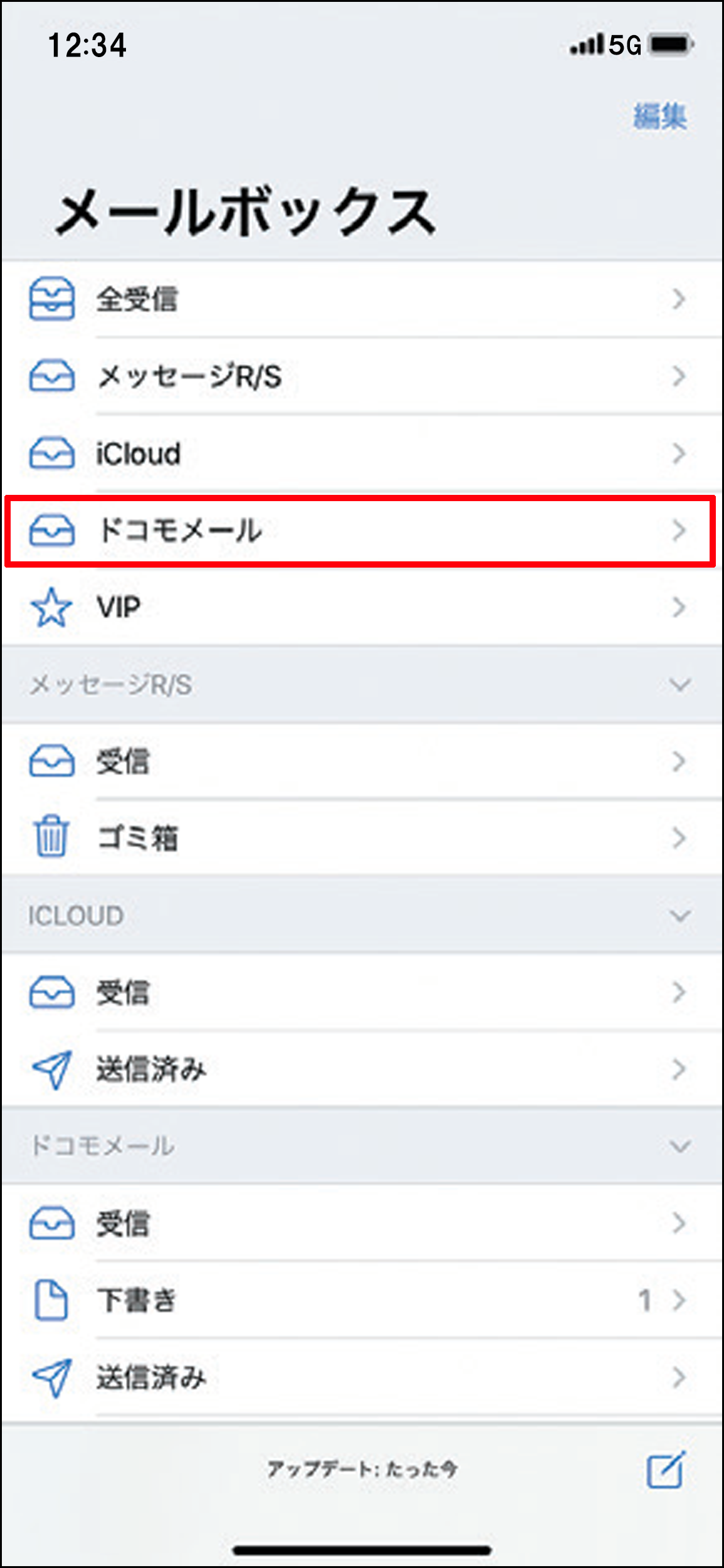
この直後にiPhoneの「標準メールアプリ」を開くと、画面下に「メールを受信中…」というステータスバーが動き出し、クラウド上から過去の送受信メールやフォルダ分けのデータが次々と自動同期されていきます。
「標準メールアプリ」と「ドコモメールアプリ」はどっちが便利?機能と引き継ぎの違いを徹底比較
iPhoneでドコモメールを運用する方法は、大きく分けて2つ存在します。1つは前述の構成プロファイルを入れてiOS標準のメールアプリ(青い背景に白い封筒のアイコン)で使う方法。もう1つは、App Storeから公式の「ドコモメールアプリ」(黄色い封筒のアイコン)をダウンロードして使う方法です。
機種変更のタイミングで「どちらを使うべきか迷う」「以前使っていた方に戻したい」という読者のために、両者の決定的な違いと引き継ぎ手順の差を客観的なデータで比較します。
| 比較項目 | iPhone標準メールアプリ | 公式「ドコモメールアプリ」 |
|---|---|---|
| 引き継ぎ時の必須作業 | Safariから構成プロファイルの再導入が必要 | アプリ起動+dアカウント認証のみ(プロファイル不要) |
| メッセージR/Sの受信 | メッセージR(リクエスト)のみ対応(※メッセージSは非対応) | メッセージR / メッセージSともに完全対応 |
| dアカウントとの連携 | IMAP専用パスワードや定期的なプロファイル更新が必要な場合あり | dアカウント設定アプリと連動し、パスキーで自動維持 |
| 他社メールの一括管理 | GmailやiCloudメールと同じ画面で一括管理可能 | 不可(ドコモメール専用の独立アプリ) |
| 絵文字・デコメ再現性 | テキスト中心(一部ドコモ絵文字が変換される) | ガラケー時代からのドコモ絵文字・デコメに完全対応 |
もし旧iPhoneで黄色いアイコンの「ドコモメールアプリ」を使っていた場合は、わざわざSafariから構成プロファイルをダウンロードする必要はありません。新iPhoneで「dアカウント設定」アプリを開いて本人認証を済ませたあと、ドコモメールアプリを起動して利用規約に同意するだけで、クラウド同期が開始され、メッセージR/Sを含めた全データが復元されます。
【実態検証】利用者の生の声と現場目線で見えた「引き継ぎ失敗」のリアル
手順書通りに作業しているつもりでも、思わぬ落とし穴にハマってしまうユーザーは少なくありません。SNSやQ&Aサイト(Yahoo!知恵袋・5ちゃんねる等)、およびショップ現場に寄せられる実際の声から、2026年現在もっとも多く発生している「つまずきポイント」を検証します。
「プロファイルがダウンロード済み」が設定画面に出てこない!
コミュニティ上で最も多い質問が、「Safariでダウンロードを許可したのに、設定アプリを開いても『プロファイルがダウンロード済み』という表示がどこにもない」というものです。実際に遭遇したユーザーからは、「3回ダウンロードし直したのに出てこなくてパニックになった」という声も聞かれます。
現場での検証結果から判明している原因は主に2つです。1つは「Safari以外のブラウザ(ChromeやLINE内ブラウザなど)で開いてしまっているケース」。この場合、ファイルは単なるデータとして「ファイル」アプリ内に保存されてしまい、iOSのシステム設定へ連携されません。もう1つは、「ダウンロード直後に設定アプリを開きっぱなしにしていたケース」です。一度設定アプリをマルチタスク画面から上にスワイプして完全に終了(タスクキル)させ、再度「設定」を開き直すか、「設定」>「一般」>「VPNとデバイス管理」を直接覗くことで、待機中のプロファイルが確実に表示されます。
「IMAP専用パスワードが違います」と繰り返しエラーが出る怪現象
もう1つの深刻なトラブルが、プロファイルを入れたにもかかわらず「メールを取得できません。’’imap.spmode.ne.jp’’のユーザー名またはパスワードが間違っています」というポップアップが何度も出る現象です。
これは、近年のフィッシング詐欺対策としてドコモが導入した「IMAP専用パスワード」および「パスキー認証」のセキュリティ強化が関係しています。dアカウントのセキュリティ設定で「2段階認証」や「パスキー端末設定」を更新した際、古いIMAPパスワードが無効化されることがあります。対処法は以下の通りです。
- 新iPhoneに「dアカウント設定」アプリをインストールし、新しいiPhoneを「利用端末(パスキー設定)」として登録する。
- 一度「設定」>「一般」>「VPNとデバイス管理」から、古い「spモード(ドコモメール)構成プロファイル」を削除する。
- 再度Safariから最新の構成プロファイルをダウンロード&インストールし直す。
古い認証情報が残ったまま上書きしようとすると競合が起きるため、「一度削除してから入れ直す」のが最も確実な解決策です。
一般に知られていない盲点とネットの誤解|消えたメールの復元とMNP時の罠
iPhoneの機種変更やキャリアの乗り換えに際しては、ネット上の古い情報が原因で大切なメールデータを失ってしまうリスクが潜んでいます。報道各社や株式会社ALL CONNECTが公開しているドコモオンラインショップの機種変更ガイド、株式会社ショーケースによるUQモバイル等への乗り換え解説でも注意喚起されている「重大な盲点」を整理します。
誤解1:「機種変更前にバックアップを取らないとメールが消える」の嘘と本当
ひと昔前のガラケーや初期のスマートフォンでは、SDカードやパソコン(iTunes)にメールデータを書き出す作業が必要でした。しかし現在のドコモメールはクラウドベース(サーバー保管型)で稼働しているため、基本的には事前バックアップ作業なしで新iPhoneへ引き継げます。
ただし、ここに1つだけ重大な盲点があります。iPhoneの標準メールアプリ上で、独自に作成した「このiPhone内(ローカルフォルダ)」にメールを移動させていた場合、そのデータだけはドコモのクラウドサーバーに同期されていません。もし旧iPhoneを下取りプログラム(いつでもカエドキプログラム等)で返却・初期化する前に、すべての大切なメールが「ドコモのサーバー上のフォルダ(受信・送信・クラウド上のカスタムフォルダ)」に入っているかを必ず目視で確認してください。
誤解2:ahamoや他社(UQモバイル等)へ乗り換えたらメールは自然消滅する?
2026年現在、通信費の見直しでドコモ本家プランから「ahamo(アハモ)」へプラン変更したり、UQモバイルやワイモバイル、楽天モバイルなど他社へMNP(乗り換え)したりするユーザーが急増しています。この際、「手続きが完了した瞬間にドコモメールが消えて復旧できなくなった」という事故が後を絶ちません。
他社への乗り換えやahamoへの変更後も、「ドコモメール持ち運び」(月額330円・税込)を申し込めば、これまで通り同じ「@docomo.ne.jp」のアドレスと過去データをiPhoneで使い続けることができます。しかし、これには厳格なタイムリミットが存在します。
- ahamoへプラン変更する場合:ahamoへのプラン変更手続きと「同時」に申し込む必要があります。変更完了後に後から申し込むことはできません。
- 他社(UQモバイル等)へMNP転出・解約する場合:ドコモの解約日(MNP開通日)から数えて「31日以内」にMy docomoから申し込む必要があります。31日を1日でも過ぎると、クラウド上のメールデータは完全消去され、二度と復元できなくなります。
なお、「ドコモメール持ち運び」を契約した状態でiPhoneを使う場合は、通常のプロファイルではなく、「IMAP専用パスワード」を使った手動アカウント設定(または持ち運び専用のプロファイル導入)に切り替わる点も覚えておきましょう。
【プロの結論】デジタル依存時代の情報管理術と、失敗しない判断基準
なぜ私たちは、新しいiPhoneを手にした高揚感の中で、たかがメール1つの引き継ぎトラブルにこれほどまでの強いストレスや焦燥感を抱いてしまうのでしょうか。
現代の情報社会学や消費者心理学の視点から紐解くと、日本のモバイル文化において30年近く続いてきたキャリアメール(@docomo.ne.jp)は、単なる通信ツールを超え、個人の社会的アイデンティティや人間関係の歴史そのものを内包する「生活インフラ」として機能してきました。スマートフォンのUIがどれほど進化し、クイックスタートのような「全自動のブラックボックス化された移行体験」が当たり前になるほど、利用者は裏側のシステム構造(認証プロファイルやクラウド同期の概念)を意識しなくなります。その結果、自動化から漏れたわずか1つの手動設定に直面した瞬間、「自分の記憶や人間関係が遮断された」かのような強い心理的パニックに陥るのです。
利便性の高いデジタル社会において健全な情報管理(デジタル・バウンダリー)を保つためには、「端末(ハードウェア)の移行」と「アカウント権限(認証キー)の移行」は別物であるという構造的な理解を持つことが最大の防御策となります。
【判断基準】ドコモメールの運用方法・おすすめできる人と慎重になるべき人
今回のiPhone機種変更を機に、どの方法でメールを引き継ぐべきか、明確な判断基準を提示します。
- iPhone「標準メールアプリ(プロファイル導入)」が向いている人: GmailやYahoo!メール、会社の仕事用メールなど複数のアドレスを持っており、1つのアプリでまとめて素早くチェックしたい人。Apple Watchへの通知連携や、iOS標準のシンプルな操作性を重視する人におすすめです。
- 公式「ドコモメールアプリ」への切り替えが向いている人: 毎回の機種変更やiOSアップデートのたびに「プロファイルの再インストール」や「Safariでの設定」で悩みたくない人。ドコモからのお知らせ(メッセージR/S)を確実に受け取りたい人や、フォルダ分け・デコメを多用する人は、専用アプリを入れる方がトラブルを劇的に減らせます。
- キャリアメールからの卒業(Gmail等への移行)を検討すべき人: 今後、ドコモオンラインショップのクーポンを活用した機種変更だけでなく、格安SIMや他社への乗り換えを柔軟に行いたい人。銀行やECサイトの登録アドレスを今のうちにフリーメール(GmailやiCloudメール)へ変更しておけば、月額330円の持ち運び費用もプロファイル設定の手間も永久にゼロにできます。
【ドコモ メール iphone 引き継ぎ】に関するよくある質問(FAQ)
Q1:古いiPhoneから構成プロファイルを削除してから機種変更すべきですか?
A1:いいえ、古いiPhone側のプロファイルを事前に削除する必要はありません。新しいiPhoneでSafariから新しい構成プロファイルをダウンロードしてインストールすれば、新端末側で自動的に有効化されます。旧端末はすべてのデータ移行とメールの同期確認が終わったあと、「すべてのコンテンツと設定を消去(初期化)」すればプロファイルも一緒に消去されます。
Q2:プロファイルをインストールする際に入力する「パスコード」がわかりません。
A2:インストール画面で求められるパスコードは、ドコモの暗証番号(4桁)ではなく、「iPhoneの画面ロックを解除する際に入力しているパスコード(通常6桁または4桁の数字)」です。普段Face ID(顔認証)ばかり使っていると忘れがちですが、画面ロック解除用の番号を入力してください。
Q3:プロファイルを入れたのに過去のメールが一部しか表示されません。消えたのでしょうか?
A3:消えていません。iPhoneの初期設定では、通信量を節約するために「直近1ヶ月分」や「直近1000件」のメールのみを表示する設定になっている場合があります。「設定」アプリ>「アプリ」>「メール」>「メールアカウント」>「ドコモメール(spモード)」>「同期する期間」を確認し、「制限なし」に変更することで過去のすべてのクラウドメールが読み込まれます。
まとめ:今後の動向と失敗しないための判断基準
iPhoneの機種変更時におけるドコモメールの引き継ぎは、「クイックスタートだけでは構成プロファイルが移行されない」という仕様さえ把握していれば、決して難しい作業ではありません。Wi-Fiを切ってSafariからMy docomoへアクセスし、最新の構成プロファイルをダウンロードして「設定」アプリからインストールする――この基本手順を守るだけで、クラウド上の大切なメールデータは数分で新しいiPhoneへと蘇ります。
2026年以降のiOSアップデートやセキュリティ強化に伴い、dアカウントのパスキー認証と連携した管理は今後さらに重要度を増していきます。まずは本記事のステップに沿ってメールの送受信環境を復旧させ、すべての過去データが新iPhoneへ正常に同期されたことを自分の目で確認してから、旧端末の初期化や下取り返却手続きへと進むようにしてください。
