パソコンからスマホに写真を送る方法大全|iPhone・Android別おすすめ完全攻略法
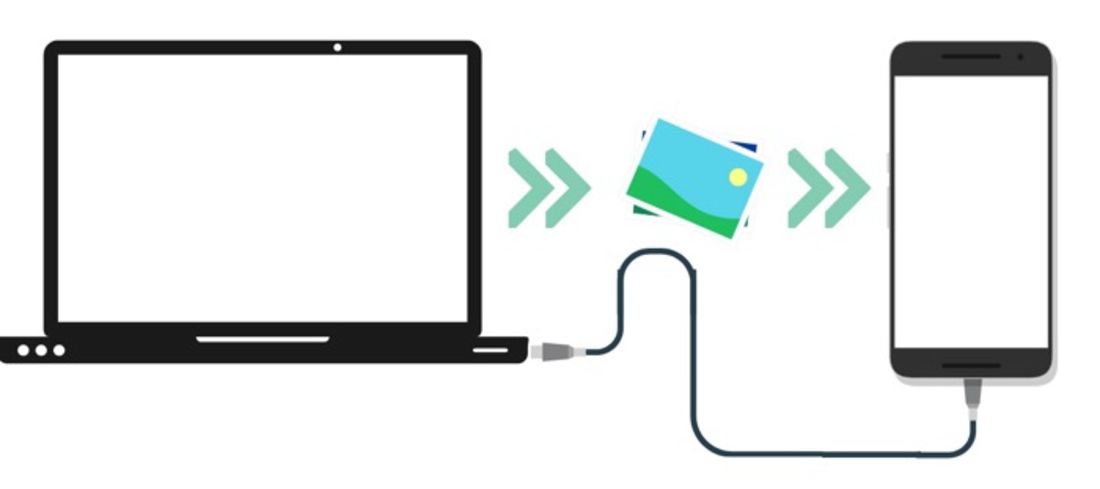
一眼レフやデジカメで撮影したこだわりの写真、あるいは仕事用のバナー画像をパソコンで編集したあと、「スマートフォンに送ってSNSへ投稿したい」「手元のスマホで保存しておきたい」という場面は日常的に発生します。しかし、お使いのパソコンがWindowsなのかMacなのか、またスマホがiPhoneなのかAndroidなのかによって、最も手軽で効率的な転送ルートは大きく異なります。
モバイル関連の調査を手掛ける株式会社ショーケースが公表したスマートフォン動向分析(株式会社ショーケース Report)においても、初心者が直面しやすい課題として端末間でのデータ連携や移行の煩雑さが挙げられています。そこで本稿では、ケーブル接続からクラウド、近距離無線通信まで、2026年現在の環境で「最もストレスなく、画質を落とさずに転送する最適解」を分かりやすく体系化しました。
📌 【この記事の重要ポイントまとめ】
- 要点1:枚数やOS環境に応じて「近距離無線(AirDrop/クイック共有)」「クラウド」「USBケーブル転送」を使い分けるのが最も合理的。
- 要点2:手軽なLINE送信は手軽な反面、初期設定では画像が強制圧縮されるため、「画質落とさず転送」したい場合はクラウドか有線が必須。
- 要点3:大量転送ならUSBケーブル、日常の数枚ならGoogleフォトやiCloudが圧倒的に手間なく完結する。
【結論】一番楽な方法はどれ?OS環境別の最適ルート一覧
パソコンからスマホへ写真を移すアプローチは複数存在しますが、手持ちのデバイスの組み合わせ(Windows / Mac × iPhone / Android)によって最適なツールは明確に分かれます。まずは全体の選択肢と特性を比較します。
| 転送方式 | 推奨する組み合わせ | 転送速度・画質維持 | 手軽さ・特徴 |
|---|---|---|---|
| AirDrop | Mac → iPhone | 高速/完全無劣化 | Apple純正。設定不要で数タップで完了 |
| クイック共有(Quick Share) | Windows → Android | 高速/完全無劣化 | PC向け公式アプリ導入でワイヤレス即時送信 |
| クラウド(Google フォト/iCloud) | 全デバイス共通 | 通信環境依存/設定次第で無劣化 | ブラウザからアップするだけで自動同期 |
| USBケーブル転送 | Windows → Android / iPhone | 最速・超安定/完全無劣化 | 大量のRAW画像や4K動画転送に最適 |
| LINE(自分専用グループ) | 全デバイス共通 | 普通/標準では自動圧縮あり | 日常の数枚を手軽に送りたい時に便利 |
【iPhone編】Windows・Macから写真をスムーズに移す手法
iPhone宛てに写真を送る場合、パソコンがMacかWindowsかによって手順の難易度が大きく分かれます。
1. Mac環境なら「AirDrop」一択
MacからiPhoneへ送る場合、他の手段を検討する必要がないほどAirDropが強力です。Finder上で写真を選択し、右クリックの「共有」メニューからAirDropを選択して自分のiPhoneを指定するだけで、数秒で「写真」アプリ内にオリジナル解像度のまま保存されます。
2. Windowsから送るならブラウザ版「iCloud」または「Google ドライブ」
Windows環境からiPhoneへ送る場合、最も手堅いのはブラウザで「iCloud.com」にアクセスし、Apple IDでログインして写真をアップロードする方法です。アップロードされた写真は、iPhone側の「写真」アプリと自動的にクラウド同期されます。また、汎用性の高いGoogle ドライブへPCから放り込み、iPhone側のアプリから端末へダウンロードする方法も手軽でおすすめです。
3. 物理接続派はWindowsの「iTunes」またはファイル共有機能
数百枚から数千枚におよぶ大量の画像がある場合は、クラウドの通信制限を回避するためUSBケーブル転送を検討します。ただし、iPhoneはAndroidのようにエクスプローラーから写真フォルダへ直接ドラッグ&ドロップで書き込むことが制限されているため、iTunesの「写真の同期」機能やサードパーティ製転送ソフトを活用する必要があります。
【Android編】クイック共有からGoogleフォトまで最速の連携法
Androidスマートフォンはファイルアクセスの自由度が高く、無線・有線ともに多彩なアプローチが用意されています。
1. Windows公式アプリ「クイック共有(Quick Share)」
Androidユーザーにとって現在の本命といえるのが、Googleが提供するWindows向け「クイック共有 (Quick Share)」アプリです。PCに同アプリをインストールしておけば、同一Wi-Fi環境またはBluetooth圏内にあるAndroid端末へ、ファイルを右クリックするだけで直接ワイヤレス転送できます。AirDropに匹敵するスピード感をWindows環境で体験できるのが強みです。
2. どんな環境でも万能な「Google フォト」
Androidに標準搭載されているGoogle フォトは、パソコンのブラウザ(photos.google.com)から写真をドラッグ&ドロップするだけで完了します。スマホ側を開けば数秒後には一覧に表示されており、端末ローカルに保存したい場合もメニューから「ダウンロード」を選ぶだけです。
3. 最もシンプルで速い「USBケーブルによるMTP転送」
WindowsパソコンとAndroidをUSBケーブルで接続し、スマホ側の画面で接続用途を「ファイル転送(MTP)」に切り替えると、PCのエクスプローラー上にスマホの内部ストレージが表示されます。「Pictures」や「DCIM」フォルダへ直接写真をコピー&ペーストするだけで、即座にスマホ側のギャラリーアプリへ反映されます。
【画質落とさず転送】LINEやメッセンジャー送信の落とし穴と回避策
日常のやり取りで最も多用されるLINEを使った転送(自分一人だけの「Keepメモ」やグループへの送信)は非常に便利ですが、画質面での重大な注意点が存在します。
LINEのPC版からスマホへ写真をそのまま送信すると、標準状態では自動圧縮処理が施され、解像度やファイルサイズが大幅に低下します。特に一眼レフの高精細な写真や文字の細かいドキュメント画像では、拡大時にぼやけが発生します。
LINEを利用して画質落とさず転送を行いたい場合は、送信時に必ず「ORIGINAL(元画像)」のチェックボックスを有効化するか、画像ファイルではなく「ファイル(書類)」形式として送信する工夫が不可欠です。また、位置情報や撮影時のカメラ設定などのExif情報を完全な形で残したい場合は、LINEを経由せずGoogle ドライブやクラウドストレージ経由、あるいはUSB有線転送を選択するのが安全です。
【実態検証】ユーザーがつまずくトラブルと失敗しないためのチェックリスト
現場のユーザーサポートやコミュニティの質問投稿で頻繁に見受けられるトラブルには、共通したパターンがあります。送れないときは以下の項目を確認してください。
- ケーブルをつないでもPCがスマホを認識しない:使用しているケーブルが「充電専用」になっていないか確認してください。データ通信に対応したケーブルでないとファイル転送は動作しません。
- iPhoneのファイル形式が「HEIC」になって開けない:PCから送った写真がWebPや特殊なRAW形式である場合、スマホのアルバムアプリで正しくプレビューできないことがあります。標準的なJPEGまたはPNGに変換してから送るのが確実です。
- クラウドストレージの空き容量不足:Google ドライブやiCloudの無料枠(それぞれ15GB、5GB)が上限に達していると、同期が途中で止まります。事前に空き容量をチェックしておきましょう。
【プロの結論】あなたに最適な転送手段の選び方|向き不向きの判断基準
どの方法を選ぶべきかは、「送る枚数」と「重視するポイント(手軽さか、画質か)」で決まります。
クラウドや無線共有が向いている人
- 日常的に1〜10枚程度の写真をサッとスマホへ移したい人
- ケーブルの抜き差しやパソコンの設定変更を手間に感じる人
- 外出先など、PCとスマホが離れた場所にある状態でデータを渡したい人
USBケーブル転送が向いている人・おすすめできない人
- おすすめできる人:数百枚単位の旅行写真や動画を一括で移したい人、RAW現像写真など一切の圧縮を許さないクリエイター。
- おすすめできない人:たまに数枚の画像をSNSに投稿したいだけの人(ケーブル接続やフォルダ階層の操作はかえって遠回りになります)。
【パソコン から スマホ に 写真 を 送る】に関するよくある質問(FAQ)
Q1:ケーブルを使わずに、一番画質を落とさず送る方法は?
A1:MacとiPhoneなら「AirDrop」、WindowsとAndroidなら「クイック共有」が最適です。それ以外のOSの組み合わせであれば、Google ドライブやiCloud Driveへ「ファイル」としてアップロードし、スマホ側でダウンロードする方法が最も無劣化で確実です。
Q2:メールに添付して送るのは良くないのでしょうか?
A2:1〜2枚程度であればメール添付も有効な選択肢です。ただし、メールサービスごとに「1通あたり20〜25MB」などの容量上限が設けられており、高画質写真や複数枚の送信には向きません。
Q3:パソコンからスマホに送った写真が、スマホの「写真」アプリで見当たりません。
A3:クラウドやファイル共有で保存した場合、スマホの「写真(カメラロール)」ではなく「ファイル」アプリ内の「ダウンロード」フォルダに保存されているケースがあります。ファイルアプリから対象画像を開き、「画像を保存」をタップすると通常のアルバムに反映されます。
まとめ:今後の動向と失敗しないための判断基準
かつてはOSの垣根を越えたファイル転送に専用ソフトや煩雑な設定が必要でしたが、近年はクイック共有や各種クラウドサービスの進化によって、ワイヤレスかつ直感的に移行できる環境が整いました。日常使いなら「数枚ならクラウドやメッセージアプリ、大量なら有線ケーブル接続」という基本ルールを押さえておくだけで、データ移行に悩まされることはなくなります。ご自身の作業環境に合わせて、最もストレスのない快適な転送ルートを確立してください。
