PCの写真がスマホに送れない原因は?USB認識不良やWi-Fi設定の罠を徹底解剖
デジタルカメラやパソコンで編集した高画質写真、あるいは仕事用の画像データを手元のスマートフォンですぐに確認・共有したい場面は日常茶飯事です。しかし、「PCの写真をスマホに送る作業がうまくいかない」「ケーブルを繋いでもPC側にフォルダが表示されない」といったトラブルに直面し、頭を抱えるユーザーは少なくありません。OSのアップデートに伴う仕様変更や自宅Wi-Fiのネットワーク設定、さらには物理ケーブルの仕様など、見落としがちな盲点がスムーズなデータ移行を阻んでいます。
ITmediaや各種テクノロジーメディアでも、近年ますます複雑化するデバイス間連携のトラブルシューティングが頻繁に取り上げられています。INTERNET Watch Reportをはじめとする最新の技術検証報道によれば、最新のWindows環境と端末の接続方式を正しく把握し、用途に応じた最適なプロトコルを選択することが、転送ストレスを根本から解消する最短ルートです。本稿では、iPhone・Android双方における転送手法の徹底比較から、「送れない」致命的な原因のメカニズムまでを解剖します。
📌 【この記事の重要ポイントまとめ】
- 要点1:PCからスマホへ写真を送る手段は「有線ケーブル」「Wi-Fi・Bluetooth無線」「クラウド」の3系統に大別され、枚数や回線環境によって最適解が異なる。
- 要点2:「認識しない」「送れない」トラブルの主因は、100円ショップ等で購入した充電専用ケーブルの使用や、端末側のアクセス許可ダイアログの放置にある。
- 要点3:大量転送なら実測転送速度に優れるUSBケーブル転送、日常的な数枚の移動ならWindows11標準のスマートフォン連携アプリやクラウド自動同期が最適。
【転送速度・手軽さを徹底比較】PCからスマホへ写真を送る主要5ルート
PC内の画像データをスマートフォンに移すアプローチは、通信プロトコルや物理インターフェースの違いにより複数のルートが存在します。作業効率を最大化するには、ファイルサイズや転送枚数に応じた手法の使い分けが欠かせません。
| 転送方式 | ファイル転送速度の目安 | メリットと注意点 |
|---|---|---|
| USBケーブル転送(MTP/ファイル転送) | 極めて高速(USB 3.0以上なら数GBも数十秒) | 大容量・大量写真に最適。通信制限の影響を受けないが、適切なケーブル選定が必要。 |
| クラウドストレージ(Googleフォト / iCloud / OneDrive) | 中速〜高速(インターネット回線速度に依存) | 場所を選ばず同期可能。無料プランでは容量制限(15GBや5GBなど)に抵触するリスクあり。 |
| Windows11「スマートフォン連携アプリ」 | 高速(ローカルWi-FiおよびBluetooth経由) | ケーブル不要でシームレス。初期ペアリングが必要で、iOSでは機能制限が一部存在。 |
| Wi-Fiファイル共有(クイック共有 / ローカル共有) | 高速(Wi-Fi帯域に依存) | Androidの「クイック共有(Quick Share for Windows)」など直接通信が可能。同一AP接続が条件。 |
| Bluetooth共有 | 低速(数十KB/s〜数MB/s) | ネットワーク不要だが転送速度が遅く、高画質写真や動画の送受信には不向き。 |
一眼レフで撮影したRAWデータや数百枚単位の高解像度JPEGを一括で移すなら有線ケーブル、ブログ用やSNS投稿用の数枚を日常的にやり取りするならクラウドまたはスマートフォン連携アプリを選ぶのがセオリーです。
なぜ繋がらない?「送れない原因」をハードと設定の両面から徹底解剖
読者から最も多く寄せられる相談が、「PCとスマホをケーブルで繋いでも、エクスプローラーにスマホの内部ストレージが表示されない」「写真が転送途中で止まってしまう」というトラブルです。この現象には、ハードウェアの盲点とソフトウェアのセキュリティ設定という2大障壁が存在します。
1. 「充電専用」USBケーブルの罠
外見上は全く同じに見えるUSB Type-CケーブルやLightningケーブルですが、内部の配線構造には明確な差異があります。「充電専用ケーブル」は電力供給用のピンしか結線されておらず、データ通信用のD+/D-信号線が省略されています。100円均一ショップやモバイルバッテリーの付属品として流通しているケーブルの多くがこれに該当します。PCに挿した際、スマホ側で充電マークが点灯してもPC側にデバイス名が一切認識されない場合は、ほぼ確実にデータ転送非対応ケーブルが原因です。「通信対応」「データ転送対応」と明記されたケーブルを用意することが先決です。
2. AndroidにおけるUSB接続モードの初期値(充電のみ)
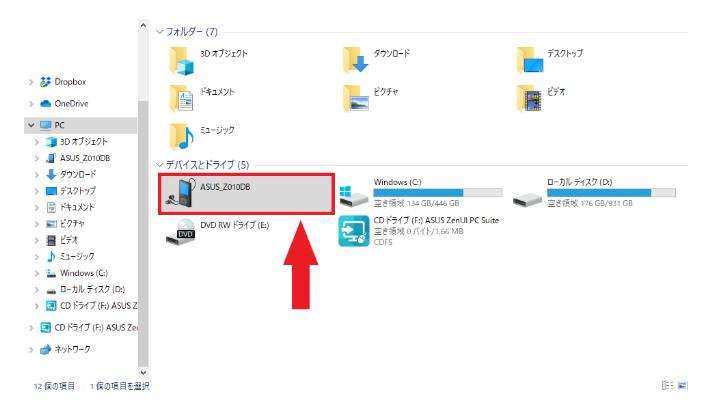
Android端末をPCに接続した直後、端末側はセキュリティ保護の観点から「この端末をUSB経由で充電する」というモードで動作します。画面ロックを解除し、通知領域を引き下げて「USBの接続用途」をタップし、「ファイル転送 / Android Auto(MTPモード)」へ明示的に切り替えない限り、PC側からストレージフォルダ(DCIMやPictures)の中身を読み取ることはできません。
3. iPhoneにおける「このコンピュータを信頼しますか?」の無視
iPhoneをWindows PCに有線接続した場合、端末の画面に「このコンピュータを信頼しますか?」というセキュリティダイアログが表示されます。ここで「信頼」を選択し、パスコードを入力しないと、PC側はiPhoneをストレージデバイスとしてマウントできません。誤って「信頼しない」を押してしまった場合は、ケーブルを抜き差しするか、iOSの「設定」>「一般」>「転送またはiPhoneをリセット」>「位置情報とプライバシーをリセット」から再設定する必要があります。
無線転送で失敗する落とし穴|自宅Wi-Fiのプライベートネットワーク設定
ケーブルを使わずにWi-Fi経由でファイル共有を試みる際、最も遭遇しやすい障害が「同一Wi-Fiに接続しているはずなのに相手の端末が検出されない」というネットワーク設定の齟齬です。
Windows11では、Wi-Fi接続時に「パブリックネットワーク」と「プライベートネットワーク」のプロファイルが設定されます。カフェや空港など外部での利用を想定した「パブリック」設定になっていると、ファイアウォールによって同一ローカルネットワーク内のデバイス探索やファイル共有が無効化されます。自宅の安全なWi-Fi環境であれば、Windowsの「設定」>「ネットワークとインターネット」>「Wi-Fi」>接続中のSSIDのプロパティから、ネットワークプロファイルを「プライベート」に変更してください。
さらに見落としがちなのが、家庭用ルーターの「プライバシーセパレーター(AP分離機能)」です。ゲストポート機能や一部のモバイルルーターでは、セキュリティ強化のために同一アクセスポイントに繋がっている機器同士の直接通信をブロックする設定が標準で有効化されています。この設定がONになっていると、クイック共有やローカル通信アプリは互いを検出できません。
【実態検証】利用者の生の声と現場目線で見えたリアル
ネット上のコミュニティや知恵袋、技術系SNSを調査すると、PCとスマホの写真同期にまつわるリアルな不満と試行錯誤が浮き彫りになります。
特に多いのが、「LINEの『Keepメモ』や『自分専用グループ』にPCから写真を送信し、スマホ側で保存している」というライトユーザーの手法です。手軽である一方、このやり方には大きな代償が伴います。標準設定のまま転送すると自動的に不可逆圧縮が施され、一眼カメラや高性能スマホで撮影した精細なディテールが失われてしまう点です。原寸大で保存するには送信時に「ORIGINAL」を指定する必要がありますが、大量の写真転送ではトーク履歴の肥大化や通信容量の消費を招きます。
また、iCloud for WindowsやGoogleドライブのデスクトップ版アプリを導入しているユーザーからは、「PC内の同期フォルダに画像を放り込んだが、スマホ側に反映されるまでタイムラグがある」「いつの間にか容量上限に達して同期が止まっていた」という声が目立ちます。リアルタイム性を重視するクリエイターやビジネスパーソンほど、最終的にはローカル転送(有線MTP転送やクイック共有)に回帰している実態が確認できます。
一般に知られていない盲点とネットの誤解
写真の転送をめぐっては、一般的な解説記事で省略されがちな技術的トラップが存在します。
HEIC形式とJPEG変換のギャップ
iPhoneユーザーがWindows PCと写真をやり取りする際、拡張子「.heic」の扱いで混乱が生じがちです。iPhoneからPCへ取り込む際は自動的にJPEGへ変換される設定が標準ですが、「PCからiPhoneへ送る」場合、Windows側にある独自形式や非対応のWebPファイルは、iOS標準の写真アプリ(カメラロール)で正しくサムネイル生成やプレビューができないケースがあります。PC側で汎用的なJPEGまたはPNG形式であることを確認してから送信するのがトラブルを防ぐ鉄則です。
Bluetooth転送は「写真向きではない」という事実
「無線で送る=Bluetooth」と連想し、WindowsのBluetoothファイル転送機能を使おうとするユーザーが散見されます。しかし、Bluetoothのデータプロファイル(OPP)は帯域幅が極めて狭く、実効通信速度は数十KB/sから数Mbps程度に制限されます。現在の一眼カメラや最新スマホが生成する5MB〜20MB前後の写真1枚を送るだけで数十秒から数分を要し、タイムアウトエラーを起こしやすくなります。Bluetoothはあくまで機器同士のハンドシェイク(接続確立)用と割り切り、実データの伝送にはWi-FiやUSBインターフェースを利用してください。
【プロの結論】あなたに最適な写真転送ルートの選び方
デジタル機器の利便性は、個々人の利用頻度やデータ規模と合致して初めて発揮されます。自身の運用パターンに合わせた明確な選択基準を持ちましょう。
有線USBケーブル転送を選ぶべき人
- 旅行やイベントで撮影した数百枚〜数千枚の写真を一括で移行したい
- 4K動画などギガバイト級の大容量メディアを扱っている
- 通信ギガ数を消費したくない、またはWi-Fi環境が不安定な場所にいる
Windows11「スマートフォン連携」やクイック共有を選ぶべき人
- 日常的に数枚〜十数枚のスクリーンショットや写真をサクッとスマホに移したい
- ケーブルを都度抜き差しする手間を省き、デスクワークの生産性を上げたい
- 自宅の安定した高速Wi-Fi環境が整っている
クラウドストレージ(Googleフォト / OneDrive / iCloud)を選ぶべき人
- 外出先からでもPCに保存された写真にアクセスしたい
- 単なる転送だけでなく、万が一の端末紛失に備えたバックアップも兼ねたい
- 複数の端末(PC、個人スマホ、社用スマホ、タブレット)でシームレスに同期したい
【pcの写真をスマホに送る】に関するよくある質問(FAQ)
Q1:Windows PCからiPhoneにケーブルだけで直接写真を送ることはできますか?
A1:エクスプローラー上でドラッグ&ドロップしてiPhoneのカメラロール(DCIMフォルダ)に直接写真を書き込むことは、iOSのセキュリティ設計上できません。有線で行う場合は、iTunes(またはWindows用Appleデバイスアプリ)を使用して写真を「同期」するか、PCからクラウド(iCloud.comなど)を経由させる、あるいは「Googleフォト」等の共通アプリを利用するのが一般的です。
Q2:USBケーブルを繋いでもPCのエクスプローラーにスマホのアイコンが出ません。
A2:まずケーブルが「充電専用」でないか確認してください。次に、スマホの画面ロックを解除した状態で接続し、Androidなら通知画面から「ファイル転送」モードを選択、iPhoneなら「このコンピュータを信頼」をタップしてください。それでも改善しない場合は、PC側の別のUSBポート(できれば本体背面の直結ポート)への差し替えや端末の再起動を試してください。
Q3:画質を一切劣化させずに写真を送るにはどの方法が良いですか?
A3:USBケーブル経由の直接転送、GoogleドライブやOneDriveなどのクラウドストレージにファイルとしてアップロードする方法、またはクイック共有などのローカルWi-Fi転送であれば、バイナリデータがそのまま維持されるため画質劣化は一切ありません。LINEなどのメッセージアプリを利用する場合は、送信設定で「ORIGINAL」を指定するか、ファイルをZIP等に圧縮して送信してください。
まとめ:今後の動向と失敗しないための判断基準
パソコンとスマートフォンの境界線は年々薄れ、Windows11の機能拡張やGoogle・Appleのエコシステム統合によって、デバイス間のデータ移動はよりシームレスに進化しています。しかし、その根底にある「物理的なケーブル仕様」「アクセス権限の承認」「ローカルネットワークの遮断設定」という基本原則は変わりません。
写真が送れないトラブルの9割以上は、故障ではなく単純な設定ミスやアクセサリの選定ミスに起因します。まずはご自身の転送目的に合ったルート(有線のスピードか、無線の手軽さか)を明確にし、本稿で紹介したセキュリティ許可やネットワーク設定を一つずつ確認してみてください。無駄な試行錯誤を排し、快適なデータ連携環境を整えましょう。
